حيلة مخفية في ويندوز 11 تحدد استهلاك الرام.. والنتائج تكشف مفاجأة
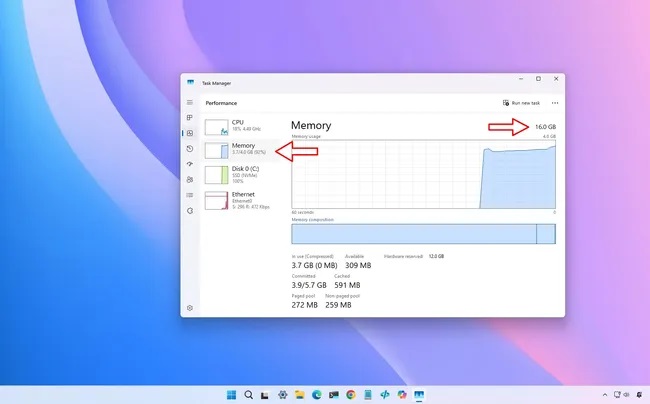
إذا كنت تريد اختبار أداء Windows 11 على جهاز بذاكرة عشوائية محدودة، فليس عليك إزالة شرائح الرام من الكمبيوتر أو استخدام جهاز قديم، هناك إعداد مخفي داخل النظام يسمح بتحديد مقدار الذاكرة التي يمكن لويندوز استخدامها، وكأنك تحول جهازًا قويًا مؤقتًا إلى كمبيوتر منخفض الإمكانات.
وذكر موقع Windows Central أن الكاتب Mauro Huculak اختبر طريقة قديمة داخل أداة System Configuration أو msconfig، تسمح بتقييد الذاكرة المتاحة للنظام من خلال خيار «Maximum memory»، وكانت النتيجة أن Windows 11 التزم بالفعل بالحد الذي تم تحديده بعد إعادة التشغيل.
كيف تعمل الحيلة؟
تعتمد الفكرة على أداة موجودة داخل ويندوز منذ سنوات، لكنها ليست موجهة للمستخدم العادي. من خلال فتح قائمة Start والبحث عن msconfig، يمكن الدخول إلى تبويب Boot، ثم الضغط على Advanced options، وبعدها تفعيل خيار Maximum memory.
بعد ذلك يكتب المستخدم مقدار الذاكرة التي يريد أن يستخدمها Windows 11 بالميجابايت، مثل 4096 لمحاكاة 4 جيجابايت، أو 8192 لمحاكاة 8 جيجابايت، ثم يطبق الإعدادات ويعيد تشغيل الكمبيوتر.
بعد إعادة التشغيل، لن يتعامل ويندوز مع كل الرام المثبتة فعليًا في الجهاز، بل سيستخدم فقط الحد الذي تم تحديده، بينما يتجاهل باقي الذاكرة حتى يتم إلغاء هذا القيد.
ليست طريقة لتسريع الكمبيوتر
رغم أن الفكرة قد تبدو للبعض كأنها وسيلة لتقليل استهلاك ويندوز للذاكرة، فإن الهدف الحقيقي منها ليس تحسين الأداء اليومي.
في الواقع، تقليل الرام المتاحة للنظام قد يجعل الكمبيوتر أبطأ، لأن ويندوز والتطبيقات سيجدون مساحة أقل للعمل، وقد يضطر النظام إلى استخدام التخزين بدلًا من الذاكرة في بعض الحالات، وهو ما يؤدي إلى بطء واضح.
لذلك هذه الطريقة مفيدة للاختبار، لا للاستخدام اليومي. فإذا كان جهازك يملك 16 أو 32 جيجابايت من الرام، فلا يوجد سبب عملي لجعل ويندوز يستخدم 4 أو 8 جيجابايت فقط إلا إذا كنت تريد محاكاة جهاز أضعف.
لماذا قد يحتاجها المستخدم؟
هذه الحيلة مفيدة للمطورين، ومختبري التطبيقات، والكتاب التقنيين، ومن يريدون معرفة كيف يعمل برنامج أو لعبة على جهاز بذاكرة أقل.
فبدلًا من امتلاك أكثر من كمبيوتر بمواصفات مختلفة، يمكن للمستخدم تقييد الرام مؤقتًا واختبار أداء النظام أو التطبيق في ظروف محدودة.
كما يمكن استخدامها لاختبار مشكلات مرتبطة بالذاكرة، أو فهم تأثير قلة الرام على سرعة فتح التطبيقات، وتعدد المهام، وأداء المتصفح، والألعاب، وبرامج الإنتاجية.
النتيجة قد لا تكون دقيقة تمامًا
أشار التقرير إلى ملاحظة مهمة: إذا حدد المستخدم 4 جيجابايت مثلًا، فقد لا تظهر الـ4 جيجابايت كاملة داخل Task Manager.
في تجربة Windows Central، عند ضبط القيمة على 4096 ميجابايت، أظهر مدير المهام نحو 3 جيجابايت فقط، لأن جزءًا من مساحة العناوين الفعلية يُحجز لمكونات أخرى داخل النظام.
ولهذا، إذا كان الهدف اختبار جهاز بذاكرة فعلية قريبة من 4 جيجابايت، قد يحتاج المستخدم إلى إدخال قيمة أعلى قليلًا، مثل 5120 ميجابايت، ثم مراجعة الرقم الذي يظهر داخل Task Manager بعد إعادة التشغيل.
كيف تعيد الرام كاملة؟
إلغاء القيد بسيط، لكنه ضروري بعد انتهاء الاختبار.
يجب العودة إلى msconfig، ثم Boot، ثم Advanced options، وإزالة علامة التفعيل من خيار Maximum memory، وبعدها تطبيق التغيير وإعادة تشغيل الجهاز.
بعد ذلك سيعود Windows 11 إلى استخدام كل الذاكرة المثبتة في الكمبيوتر كما كان من قبل.
ومن المهم جدًا ألا ينسى المستخدم هذا الإعداد مفعلًا، لأنه قد يظن لاحقًا أن جهازه يعاني من مشكلة في الرام، بينما السبب الحقيقي أن ويندوز مقيد يدويًا من خلال هذا الخيار.
أحذر من استخدامه بلا سبب
لا يُنصح بتجربة هذا الإعداد على جهاز العمل الأساسي دون فهم ما يحدث، لأن تقليل الذاكرة كثيرًا قد يجعل النظام أبطأ أو يسبب تعطل بعض التطبيقات الثقيلة.
كما يجب عدم العبث بخيارات الإقلاع الأخرى داخل msconfig إذا لم تكن تعرف وظيفتها، لأن بعض الإعدادات قد تؤثر في طريقة تشغيل ويندوز أو تسبب مشكلات عند الإقلاع.
الأفضل استخدام هذه الحيلة فقط عند الحاجة لاختبار محدد، وتسجيل القيمة الأصلية أو التقاط صورة للإعدادات قبل تعديلها، حتى يمكن العودة بسهولة إلى الوضع الطبيعي.
ماذا تكشف التجربة عن Windows 11؟
تكشف التجربة أن Windows 11 قادر على العمل بذاكرة أقل مما يتوقع البعض، لكنه لا يقدم التجربة نفسها عند تقليل الرام.
فعند 4 أو 8 جيجابايت، يصبح النظام أكثر حساسية للتطبيقات التي تعمل في الخلفية، وعدد تبويبات المتصفح، وبرامج الدردشة، وتطبيقات الإنتاجية، والألعاب.
أما على الأجهزة ذات الذاكرة الأكبر، فيستطيع ويندوز الاحتفاظ بمزيد من العمليات والملفات في الذاكرة، ما يجعل التنقل بين التطبيقات أسرع وأكثر سلاسة.
الفرق بين تقليل الرام وتحسين استهلاكها
هناك فرق مهم بين جعل ويندوز يستخدم رام أقل، وبين تحسين استهلاك الرام.
إذا كان هدفك تسريع الكمبيوتر فعلًا، فالأفضل تعطيل تطبيقات بدء التشغيل غير الضرورية، وإغلاق البرامج الثقيلة، ومراجعة المتصفح والإضافات، وتحديث النظام والتعريفات، وفحص الجهاز من البرمجيات الضارة.
أما تحديد Maximum memory فيجعل النظام يرى ذاكرة أقل، وهو ما قد يفيد في المحاكاة، لكنه لا يحسن الأداء. بالعكس، قد يجعل الجهاز يتصرف كأنه أضعف من حقيقته.
حيلة ذكية لكن للمختبرين لا للجميع
في النهاية، يقدم Windows 11 طريقة مخفية ومفيدة لتحديد مقدار الرام المتاحة للنظام دون لمس مكونات الجهاز.
هذه الحيلة قد تكون ممتازة لمن يريد اختبار أداء التطبيقات على أجهزة ضعيفة، أو محاكاة كمبيوتر بذاكرة محدودة، أو فهم تأثير الرام على تجربة ويندوز.
لكنها ليست نصيحة لتسريع الكمبيوتر، ولا يجب تركها مفعلة بعد انتهاء التجربة. فإذا كنت لا تختبر شيئًا محددًا، فمن الأفضل أن تترك ويندوز يستخدم كل الذاكرة المتاحة، لأن الرام الموجودة في جهازك وُضعت أساسًا لتجعل النظام والتطبيقات تعمل بسلاسة أكبر.